Ouvrir l'ardoise de firefox.
Ouvrez le navigateur firefox, menu développement web/ardoise javascript.
Le raccourci MAJ+F4 permet également d'ouvrir l'ardoise.
Ouvrez le navigateur firefox, menu développement web/ardoise javascript.
Le raccourci MAJ+F4 permet également d'ouvrir l'ardoise.
Placez vous dans une page vierge de firefox (ouvrir un nouvel onglet et entrer l'adresse about:blank dans la ligne d'adresse).
Ouvrez l'ardoise comme expliqué précédemment.
Entrez le texte suivant puis cliquez sur "Exécuter".
La page firefox ouverte devrait maintenant afficher les carrés des entiers 0, 1, 2, 3, 4, 5, 6, 7, 8, 9.
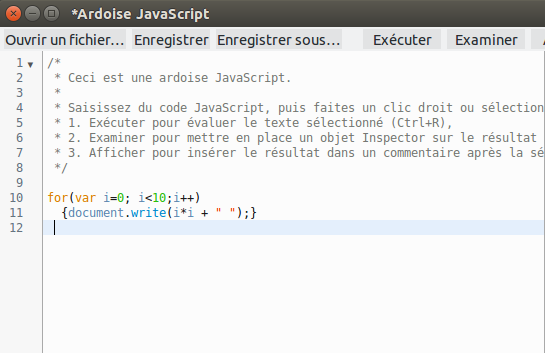
Vous aurez peut-être remarquer l'usage de var au lieu du let précédemment utilisé.
Nous expliquerons plus tard le rôle de ces deux mots-clefs (et nous verrons que pour une boucle comme
la précédente, le mot clef let est en général plus approprié).
Cliquez sur "Formater et indenter" : votre code sera réécrit en respect d'un certain nombre de règles (notamment des espaces autour des symboles = et <). Vous chercherez à observer ce type de corrections et respecter ce formatage dans les codes que vous écrirez.
Rappelons qu'il existe également un outil en ligne JS Beautifier efficace pour réécrire votre code en l'indentant correctement, et en respectant les espaces d'une norme standard d'écriture. Rappelons également que cela n'est pas une nécessité pour que le code fonctionne, c'est une nécessité pour le lecteur humain de ce code : un code mal écrit est souvent inutilement difficile à lire.
Il existe plusieurs conventions d'écriture classique. JS Beautifier est paramétrable et permet de choisir parmi les conventions les plus classiques. L'important est d'essayer de faire un choix et de s'y tenir.
On peut par exemple, en entrant le code ci-dessus tel qu'il est écrit dans l'éditeur de JS Beautifier, obtenir le réagencement :
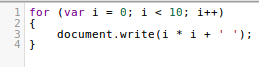 en faisant le choix "Braces on own line". C'est l'une des conventions classiques qui permet de bien voir le code délimité par des accolades.
Cette utilisation de l'ardoise est utile à chaque fois que l'on veut tester une commande. C'est une aide au développement et au débugage.
Contrairement à la console, vous pouvez sauvegarder vos essais ardoise. N'hésitez pas à l'utiliser pour les exercices.
Nous avons commencé par écrire dans la page html elle-même avec document.write().
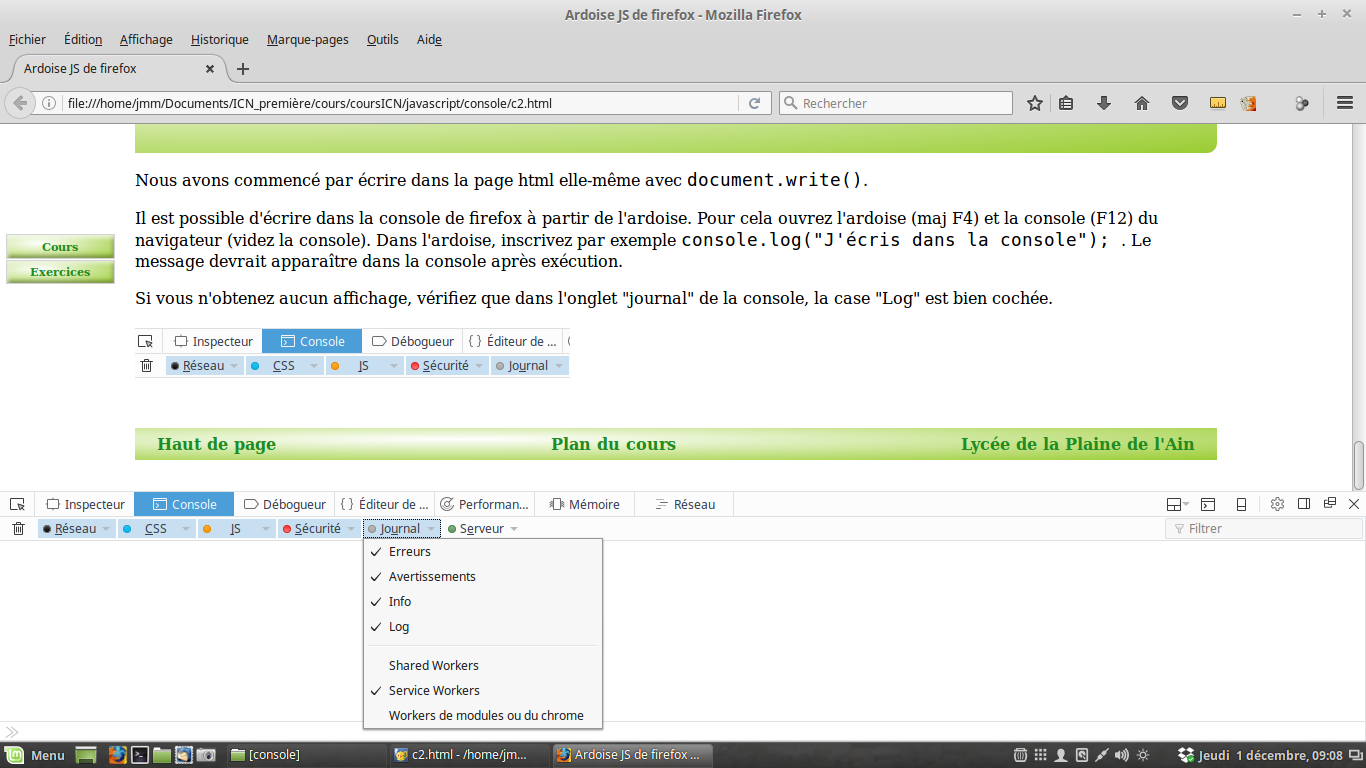
Il est possible d'écrire dans la console de firefox à partir de l'ardoise.
Pour cela ouvrez l'ardoise (maj F4) et la console (F12) du navigateur (videz la console).
Dans l'ardoise, inscrivez par exemple console.log("J'écris dans la console"); .
Le message devrait apparaître dans la console après exécution.
Si vous n'obtenez aucun affichage,
vérifiez que dans l'onglet "journal" de la console, la case "Log" est bien cochée.