Jupyter Notebook☘
Rappelons que Jupyter Notebook peut être obtenu en installant anaconda. Vous pouvez aussi plus directement passer par jupyter.org.
Note
Les notes d'installation concerne vos machines perso à la maison, pas les machines du lycée.
Pour une installation de python complète sur vos machines, installez anaconda!
JupyterLab a un fonctionnement analogue, vous pouvez l'utiliser en lieu et place de Jupyter Notebook.
Important
Tout au long de l'année, pour tester les exemples de cours, pour tester vos réponses aux exercices, nous
vous conseillons d'utiliser systématiquement jupyter notebook.
L'usage d'un tel interpréteur vous permettra, entre autre gain de temps, de n'avoir pas à ajouter
systématiquement des instructions print pour l'affichage des résultats.
Note
Il est possible d'utiliser jupyter notebook en ligne sans installation sur sa machine:
Ouverture☘
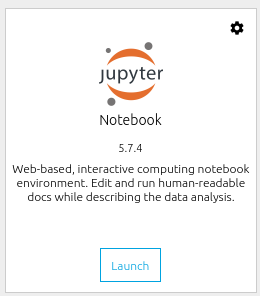
Dans la page d'ouverture de Anaconda Navigator, cliquez sur le bouton "launch" (lancer) de Jupyter Notebook.
Dans la fenêtre qui s'ouvre, sélectionnez (à droite) "Nouveau" puis python3.

Entrer le texte d'une fonction☘
Dans la cellule qui se présente, entrer le code d'une fonction. Par exemple:
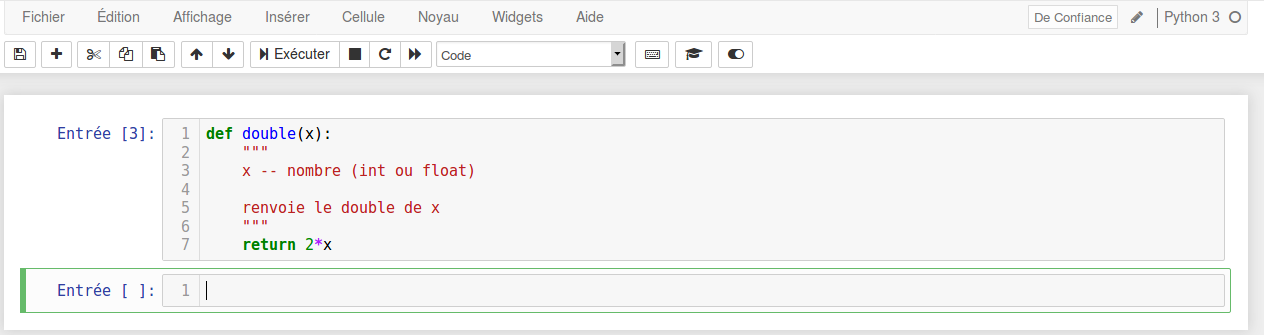
Cliquez sur "Exécuter" dans le menu ou appuyez sur ⇑ + entrée
Testez une fonction☘
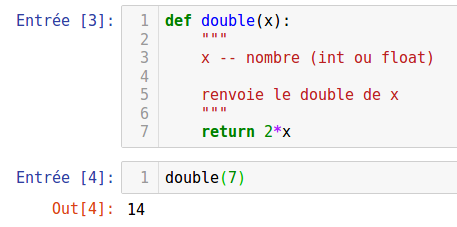
Dans la cellule suivante, vous pouvez alors tester votre fonction en entrant par exemple double(7)
puis ⇑ + entrée
Une vidéo☘
Le notebook permet également d'ajouter du texte entre les cellules python, ce qui permet de présenter des scripts de façon très détaillée.
Vous pouvez par exemple visualiser cette vidéo.